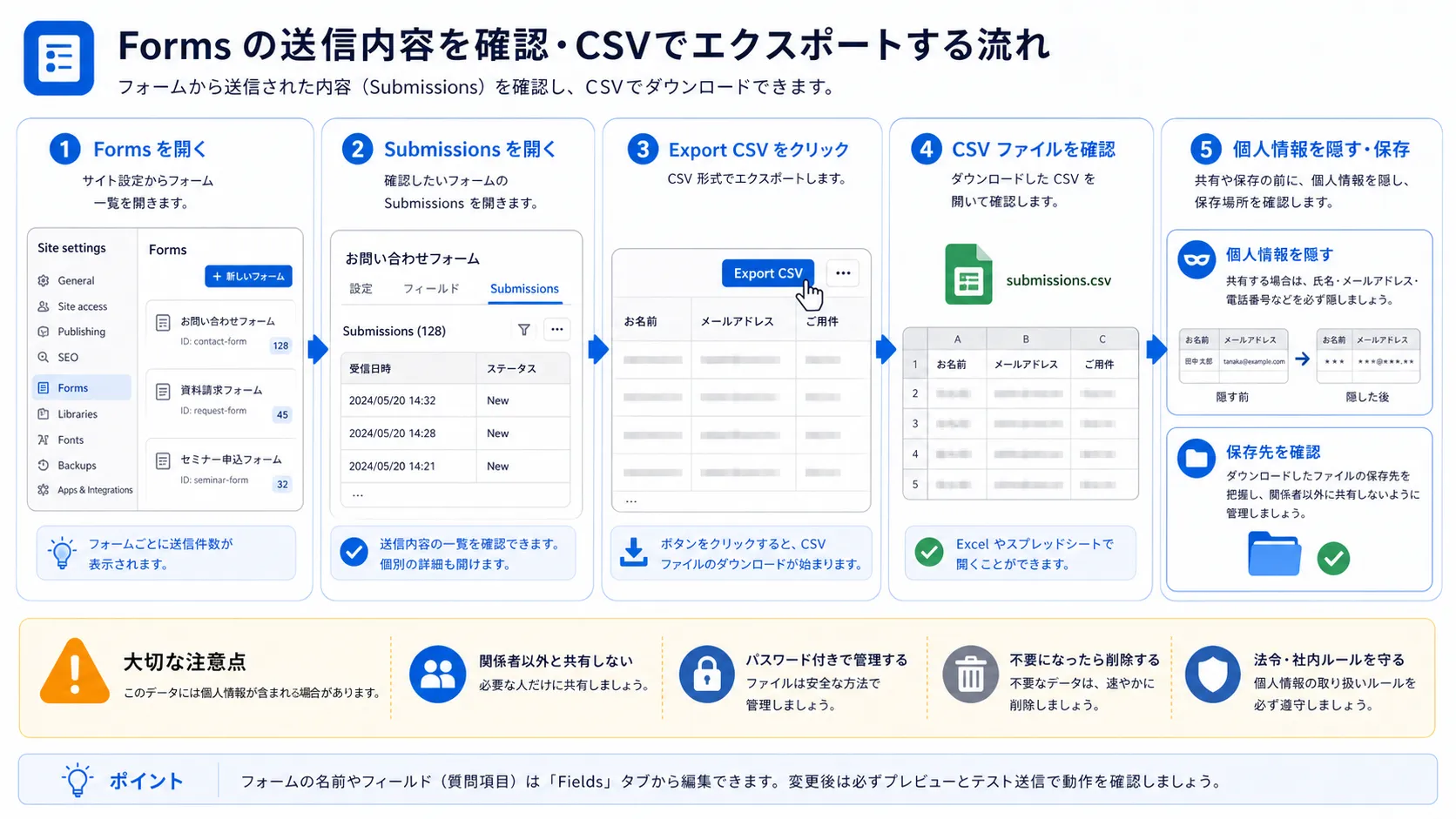
F-7. お問い合わせデータをまとめてダウンロードする方法 (CSV)
Webflowのフォームから送信されたデータは、管理画面で個別に確認できるだけでなく、CSV(Comma Separated Values)形式のファイルとしてまとめてダウンロードすることができます。これにより、ExcelやGoogleスプレッドシートなどでデータを集計・分析したり、顧客管理システムに取り込んだりすることが可能になります。
1. CSVダウンロードのメリット
- データ分析: 期間ごとの問い合わせ件数、特定のキャンペーンからの問い合わせ数などを集計し、マーケティング施策の効果測定に役立てることができます。
- 顧客管理: 問い合わせてきた顧客情報を一元的に管理し、営業活動やサポートに活用できます。
- バックアップ: 万が一の事態に備え、フォームデータを手元に保管しておくことができます。
2. フォームデータをダウンロードする手順
-
Webflowのダッシュボードにログイン: まずはWebflowにログインし、ダッシュボード画面を開きます。
-
ダウンロードしたいフォームがあるサイトを選択: ダッシュボードに表示されているサイトの中から、フォームデータをダウンロードしたいサイトのサムネイルをクリックします。(「Editor」や「Designer」ボタンではなく、サムネイル自体をクリックしてください)
-
サイト設定画面を開く: クリックすると、そのサイトの概要や設定を行う画面が表示されます。左側のメニューの中から「Forms」(フォームのアイコン)をクリックします。 CSVダウンロードも、まず対象サイトのForms画面から進みます。
-
ダウンロードしたいフォームを選択: 「Forms」をクリックすると、そのサイトに設置されているフォームの一覧が表示されます。データをダウンロードしたいフォームの名前(例:
資料請求フォーム)をクリックします。 -
「Export to CSV」ボタンをクリック: フォームの詳細設定画面が開きます。画面の右上に、「Export to CSV」というボタンがあります。これをクリックします。
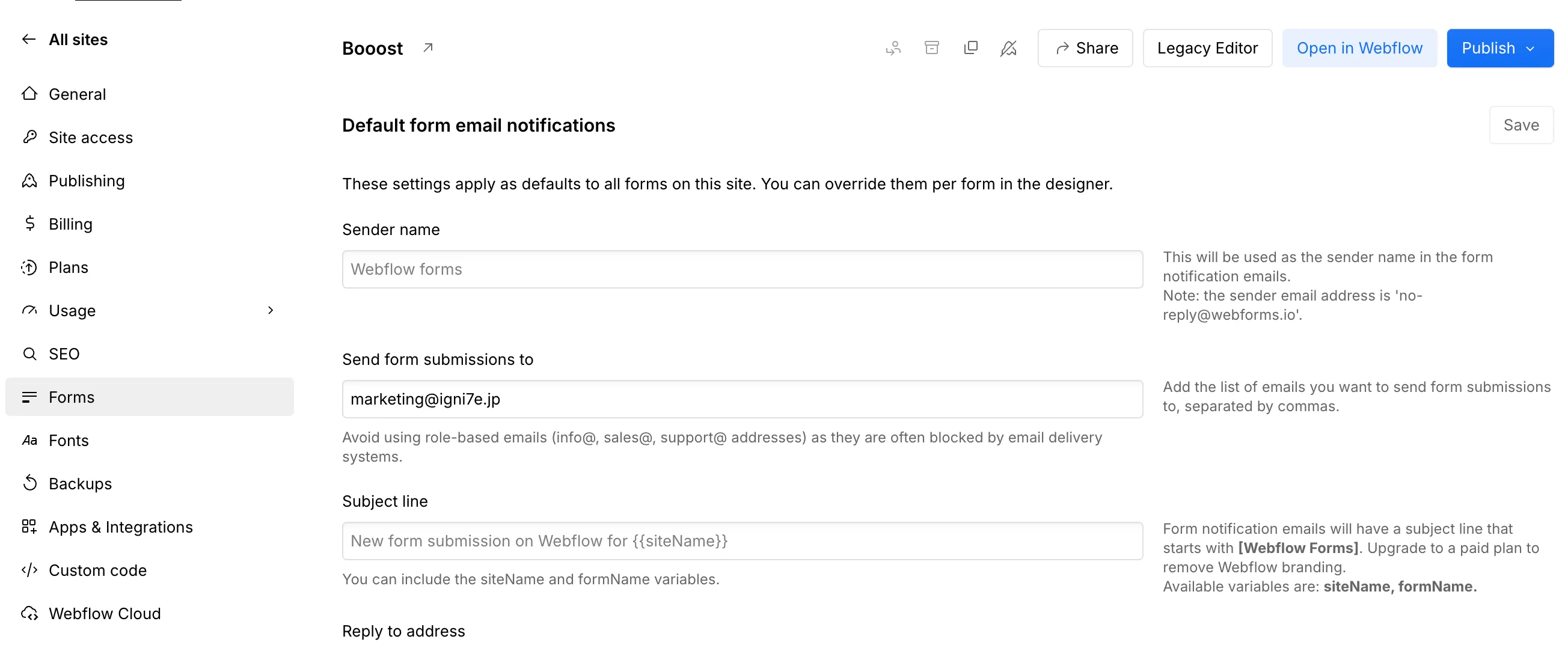

実画面例:
Export allから、フォーム送信データをCSVでまとめてダウンロードできます。 -
ダウンロードの開始: クリックすると、自動的にCSVファイルのダウンロードが開始されます。ファイル名は通常、
[フォーム名]-submissions-[日付].csvのようになります。 -
CSVファイルを開く: ダウンロードしたCSVファイルを、Excel、Googleスプレッドシート、Numbersなどの表計算ソフトで開きます。文字化けしている場合は、ファイルのエンコーディングを「UTF-8」で指定して開いてみてください。
3. ダウンロードデータの活用
ダウンロードしたCSVファイルには、フォームの各入力項目(名前、メールアドレス、メッセージ内容など)が列として、各送信データが行として記録されています。これを活用して、様々な分析や管理を行ってください。
理解度チェック
- CSVダウンロードを行う場所として正しいものはどれですか?
- A. 対象サイトのフォーム回答画面
- B. ブラウザのブックマーク画面
- C. Webflow Universityのトップページ
答え
正解: A
フォーム回答は対象サイトごとに管理されています。フォームが複数ある場合は、フォーム名を確認してからダウンロードします。
- CSVファイルを開いたときに日本語が文字化けした場合、確認することはどれですか?
- A. UTF-8で読み込めているか
- B. 画像の横幅が大きすぎないか
- C. Slugが日本語になっていないか
答え
正解: A
CSVの文字化けは文字コードが原因のことがあります。ExcelやGoogleスプレッドシートでUTF-8として読み込みます。
- ダウンロード後の管理として適切なものはどれですか?
- A. 日付やフォーム名が分かるファイル名で保管する
- B. どのフォームのデータか分からない名前で保存する
- C. ダウンロードしたら中身を確認せず削除する
答え
正解: A
後から確認しやすいように、フォーム名と日付が分かる名前で保管します。個人情報を含む場合は取り扱いにも注意してください。
次のステップ: お問い合わせフォームの管理はこれで完了です。次は、Webサイト運用でよくある疑問やトラブルの解決策をまとめた「G. トラブル解決」に進みます。まずは「変更を保存したのに、サイトに反映されません!」なぜ?(キャッシュ解説)です。