B-補足. Content Editor(旧バージョン)でWebflowを開く方法
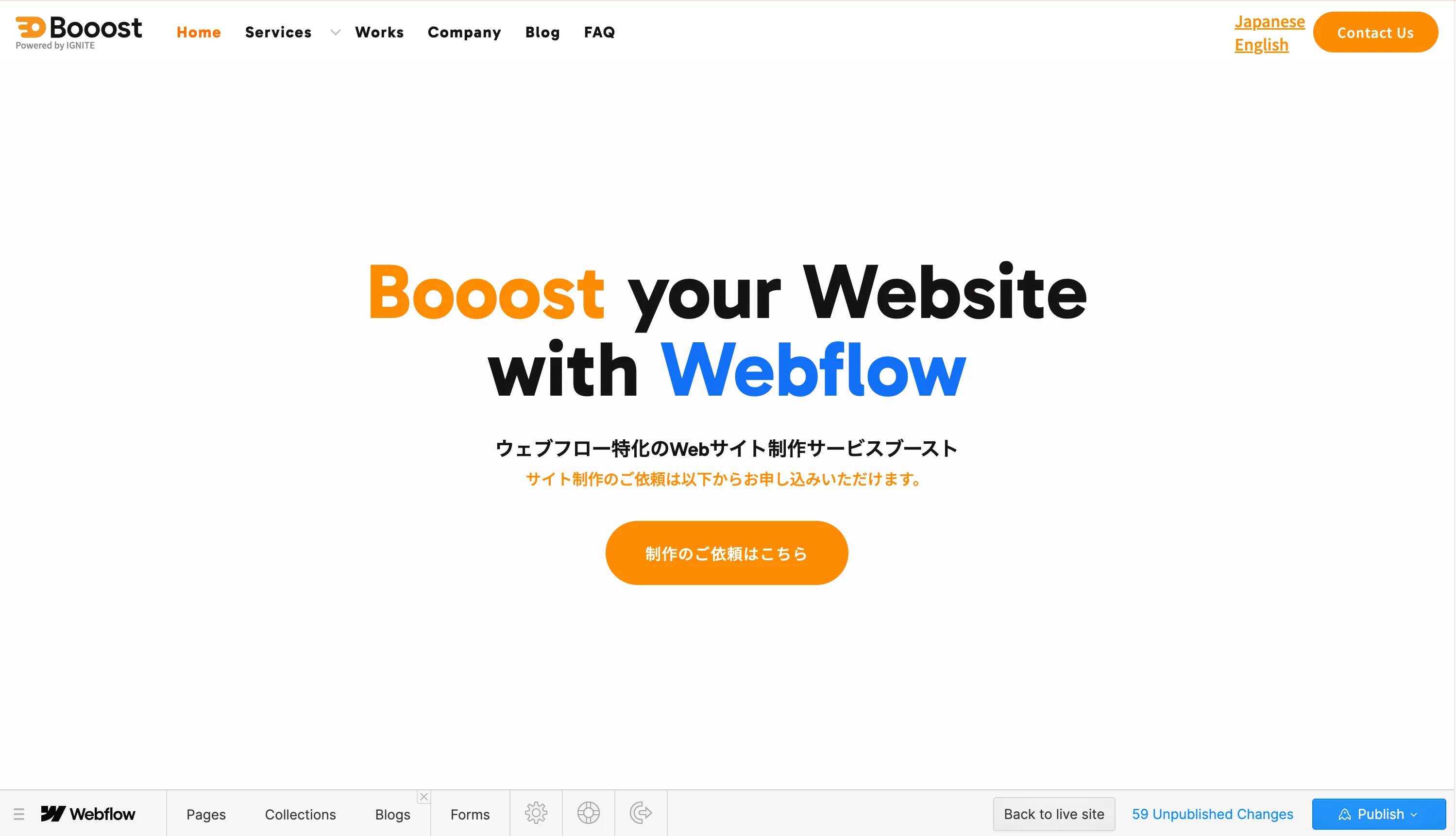
実画面例: 旧Legacy Editorを使う場合だけ、このような旧版の編集画面を確認します。通常は最新版Content editor roleを優先します。
旧バージョンを開く流れ
- Webflowにログインします。
- Dashboardで編集したいサイトを探します。
- サイトカードにマウスを合わせます。
- 「Open Editor (Legacy)」または制作担当者から案内された旧Editor用ボタンをクリックします。
- サイト画面が開いたら、編集したい文章・画像・リンクにマウスを合わせて編集できるか確認します。
実画面例: 旧版の画面が表示された場合は、ボタン名やツールバー位置が最新版と違うため、作業前に案内内容と照合します。
旧版で作業する時の注意
- 画面上のボタン名やツールバーの位置が、最新版と異なる場合があります。
- Publish前には、編集したページだけでなく公開サイト側でも反映を確認してください。
- 旧版でしか開けない、または最新版の画面が案内と違う場合は、無理に進めず制作担当者へ相談してください。
次のステップ: 最新版の画面で作業する場合は B-2. Content Editor(最新版)でWebflowを開く方法 を確認してください。文章の編集へ進む場合は エディターでサイトの文字を書き換える方法 に進みます。