WORK-0. 作業前に確認すること
こんなときに使います
Webflowで何かを変更する前に、どの画面を開くべきか、どこまで自分で触ってよいか、公開前に何を確認するかを整理したい時に使います。
初めて作業する日は、目的の作業ページへ進む前にこのページを一度確認することをお勧めします。
まず確認する4つのこと
| 確認すること | 見る場所 | 判断 |
|---|---|---|
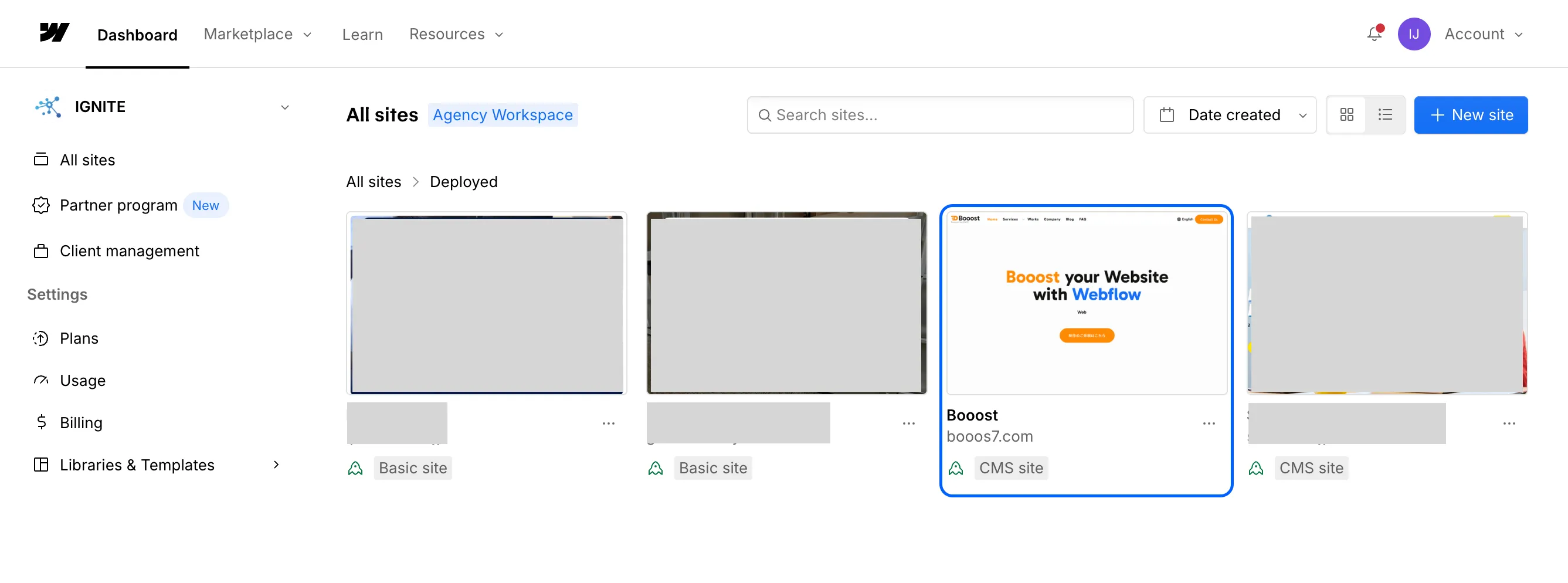
| 正しいWorkspaceか | Dashboard左上や上部 | Booost Workspace など、対象のWorkspaceになっているか確認します |
| 正しいサイトか | Dashboardのサイトカード | Booost JA Site など、更新対象のサイト名を確認します |
| 作業内容が合っているか | このマニュアルのWORKページ | テキスト、画像、CMS、SEO、フォーム、Localeのどれかを選びます |
| Publishしてよいか | 作業前の社内確認 | 公開してよい内容か、必要に応じて社内確認を取ります |
作業ごとの進み先
| やりたいこと | 進むページ |
|---|---|
| ページ上の文章を変えたい | WORK-1. テキストを変えたい |
| 画像を差し替えたい | WORK-2. 画像を差し替えたい |
| お知らせ/ブログを更新したい | WORK-3. お知らせ/ブログを更新したい |
| SEO titleや説明文を変えたい | WORK-4. SEO設定を変えたい |
| フォーム送信内容を確認したい | WORK-5. フォーム送信内容を確認したい |
| Locale翻訳を確認したい | WORK-6. 言語切り替え(Locale)を直したい |
作業前に開いておくもの
- 公開サイトを新しいタブで開きます。
- Webflowの編集画面を別タブで開きます。
- 修正前の状態をスクリーンショットで残します。
- 修正後の原稿、画像、URLなどを手元に用意します。
自分で進めない方がよい操作
| 操作 | 理由 | 相談先 |
|---|---|---|
| Designerでレイアウトや余白を変える | サイト全体の見た目が崩れる可能性があります | 制作担当者 |
| Billing、Plan、Upgradeを触る | 契約や請求に関わる可能性があります | 社内管理者 |
| Domain、DNS、Publishing設定を変える | サイトが表示されなくなる可能性があります | 制作担当者 |
| Delete、Archive、Restoreを実行する | データや表示状態が変わる可能性があります | 社内管理者または制作担当者 |
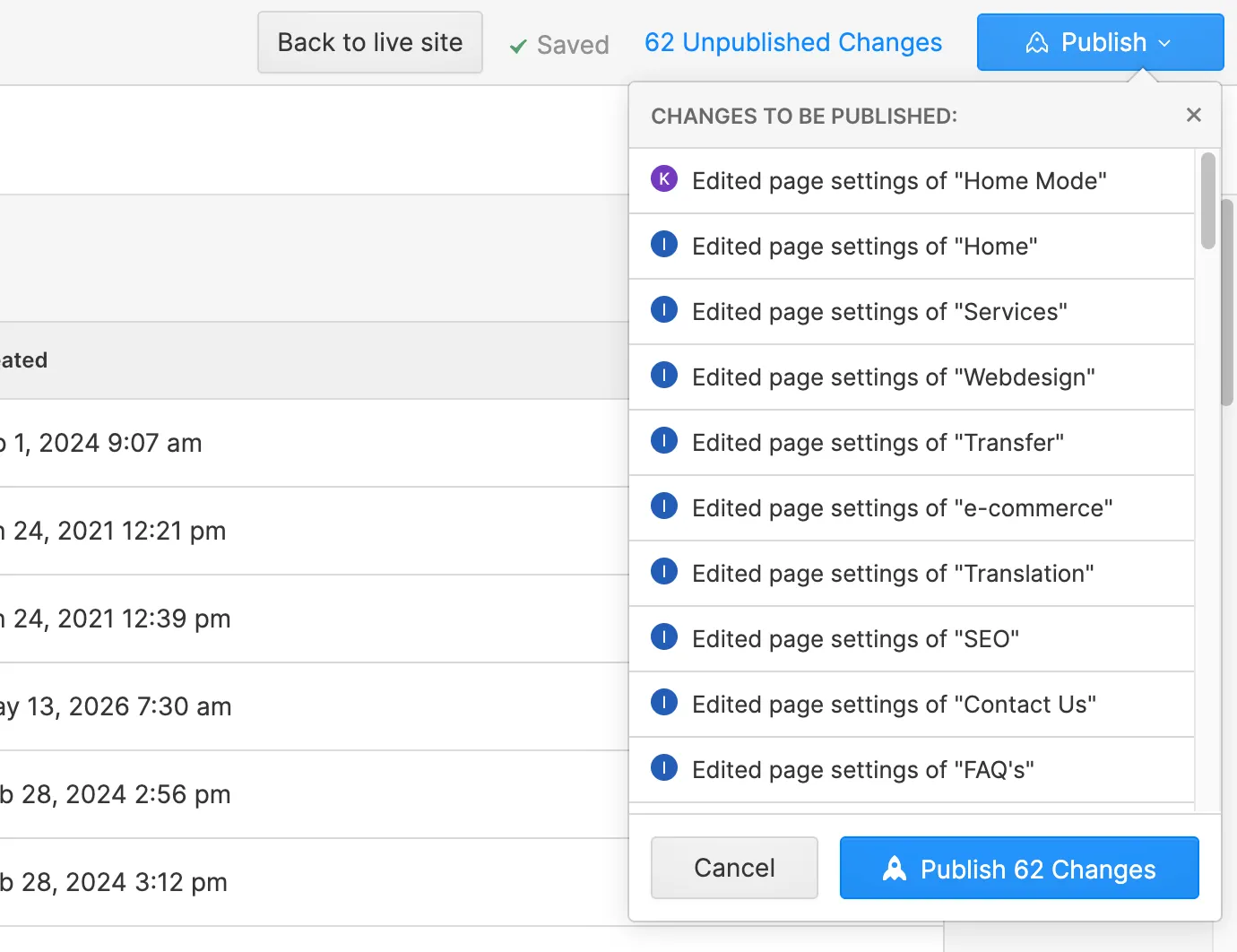
| 他の担当者の変更も含めてPublishする | 意図しない変更を公開する可能性があります | 作業者同士で確認 |
Publish前の最低チェック
- 変更したページが正しい
- 変更していないページに影響していない
- スマートフォン表示で崩れていない
- リンク先が正しい
- 画像が粗くない、見切れていない
- 公開してよい内容か社内確認が済んでいる
次に進む
作業内容が決まっている場合は、上の表から該当するWORKページへ進んでください。Webflowの構造から確認したい場合は A-0-1. ワークスペースとは から確認してください。