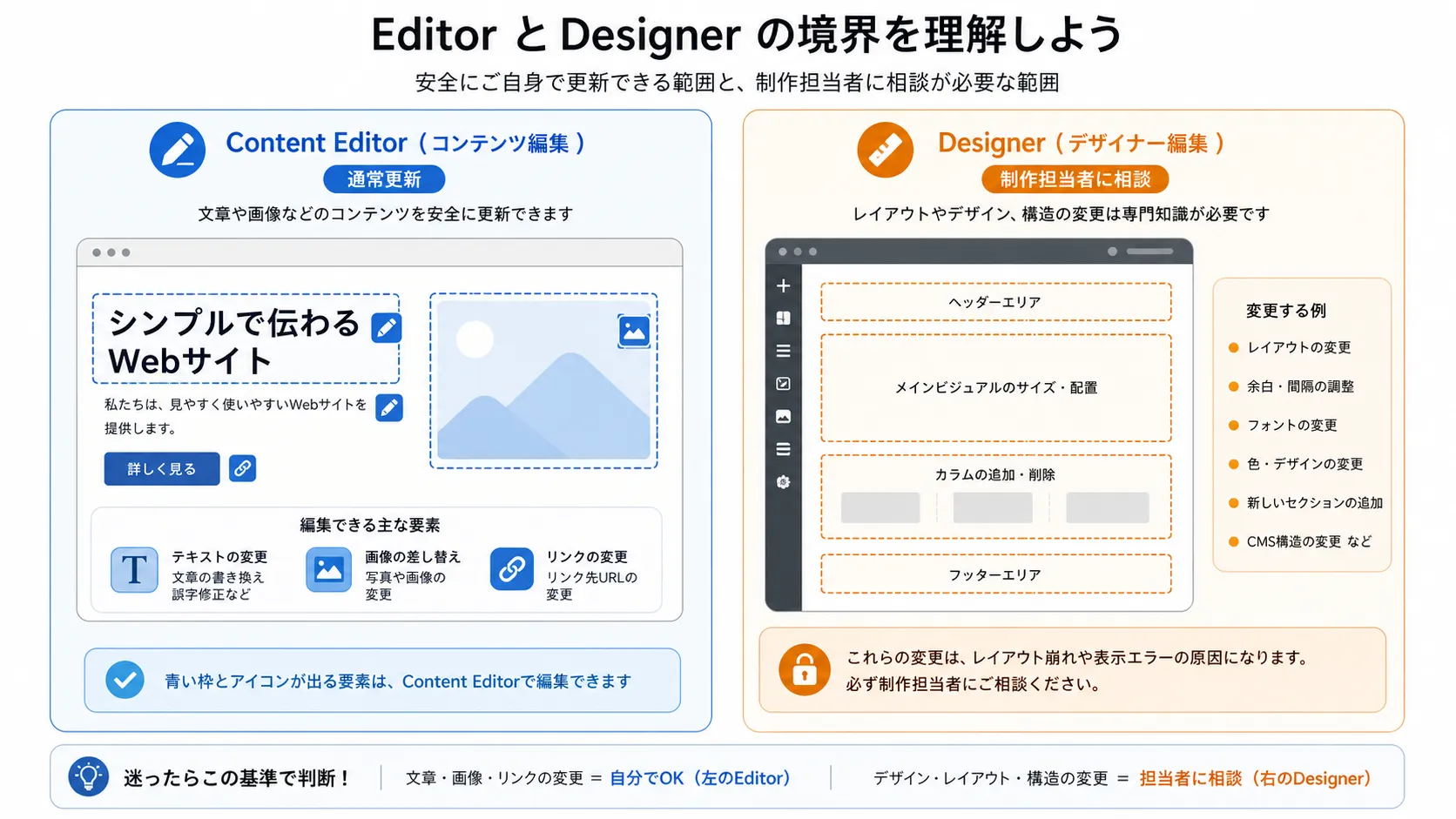
A-8. 【超重要】Content editor roleとDesignerの違い
Webflowでは、ユーザーごとにSite roleが割り当てられ、できる作業範囲が変わります。通常の更新で使う Content editor role と、制作・改修で使う Designer の違いを理解することは、安全かつ効率的にサイトを更新するために非常に重要です。 実画面例: Designerは実際のサイトを見ながら構造やデザインまで触れる画面です。通常更新では必要な時だけ使います。
1. 結論:普段の更新はContent editor roleでOK
まず最も重要なことをお伝えします。
ブログの投稿、お知らせの更新、文章の修正、画像の差し替えなど、日常的な更新作業はContent editor roleで行います。
「デザイナー」はサイトの骨格やデザインそのものを変更する強力なツールです。開いて画面を確認するだけで問題が起きるわけではありませんが、何かを選択・移動・削除・保存すると、サイト全体のレイアウトや表示に影響する可能性があります。普段の文章修正、画像差し替え、ブログ更新は、デザイナーではなくContent editor roleで行う のがお勧めです。
2. 各モードの役割を詳しく見てみよう
それぞれのモードの役割を、家のリフォームに例えてみましょう。
Content editor role:インテリアコーディネーター
Content editor roleは、家の「内装」を変更する役割に似ています。
-
できること:
- 壁紙の色を変えるように、サイトの文字を書き換える
- 家具を入れ替えるように、画像を差し替える
- 本棚に新しい本を追加するように、ブログやお知らせ記事を投稿する
- ポスターを貼り替えるように、リンク先を変更する
-
特徴:
- 操作が直感的で分かりやすい。
- 決められた範囲内での編集しかできないため、家の構造(サイトのレイアウト)を壊してしまう心配が少ない。
- 安全に日々の更新作業を行うための役割です。
Designer(デザイナー):建築家・設計士
デザイナーは、家の「構造」そのものを設計・変更する役割に似ています。
-
できること:
- 壁を壊して新しい部屋を作るように、新しいページやセクションを追加する
- 柱の位置を変えたり、窓の大きさを変更するように、サイトのレイアウトやデザインを根本から変更する
- 電気の配線や水道管をいじるように、複雑なアニメーションや連携機能を設定する
-
特徴:
- 非常に多機能で専門的な知識が必要。
- 操作を誤ると、家全体が傾いてしまうように、サイト全体のデザインが崩壊するリスクがある。
- Webサイト制作のプロが、サイトを構築・大規模改修するために使用するモードです。
3. デザイナーを開いた時の注意
デザイナーモードは、開くだけでサイトが変わる画面ではありません。画面構成を確認する、制作担当者から指示された場所を見る、といった目的で開くこと自体は問題ありません。
ただし、デザイナー上で要素を移動する、設定を変える、削除する、保存・Publishするなどの変更を加えた場合は、意図しない形でサイトに影響が出る可能性があります。制作担当者から明確な指示がない場合、普段の変更はContent editor roleで行い、デザイナーで変更する必要がある作業は事前に確認してください。
次のステップ: これで2つの役割の違いが明確になりましたね。次からは、いよいよ実際の更新作業の中心となるContent editor roleでの使い方を学んでいきます。まずは「普段の更新はContent editor roleでOKです」で、その安心感について再確認しましょう。