C-7. 記事の「本文」を書き込む
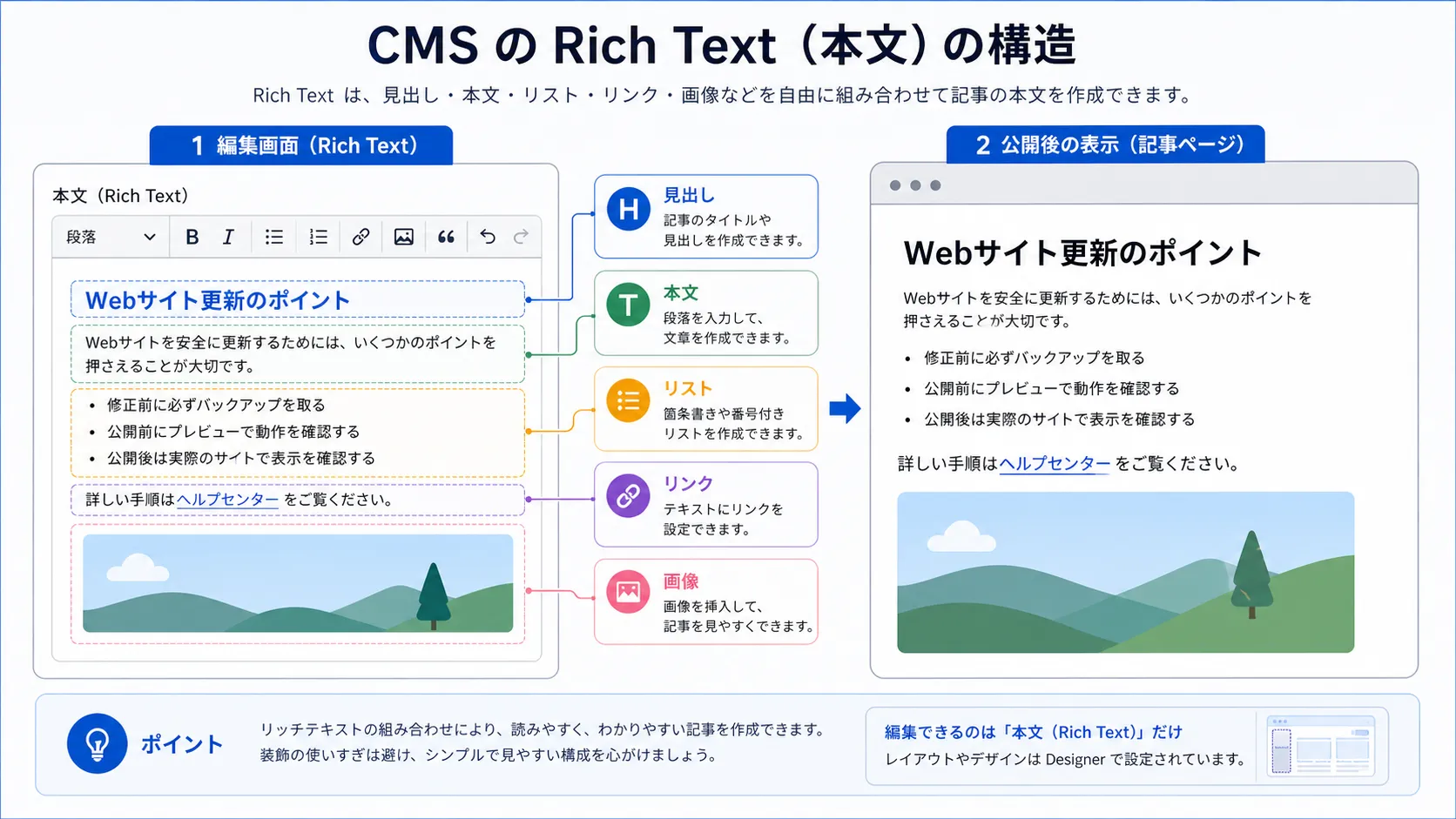
ここからが、記事の内容そのものを作成していく中心的な作業です。WebflowのCMSには「リッチテキスト」という高機能な入力フィールドが用意されており、まるでWordのように、文章の装飾や画像の挿入などを簡単に行うことができます。
1. リッチテキストフィールドとは?
リッチテキストフィールドは、単なるテキスト入力欄ではありません。以下のような、様々な要素を一つの入力エリア内で自由に組み合わせることができる、ブログ記事の執筆に最適なエディターです。
- テキスト(文章)
- 見出し(H2, H3, H4…)
- 太字、斜体
- 箇条書きリスト
- 画像
- 動画の埋め込み
- リンク
通常のテキスト欄は一行または短い文章を入れる場所ですが、リッチテキストフィールドは記事本文全体を作る場所です。本文の中に見出し、画像、リンク、YouTube動画などを入れる場合は、このフィールドを使います。
2. 本文入力欄の特定
CMSの入力フォームの中で、ひときわ大きな入力エリアが、本文を書き込むためのリッチテキストフィールドです。通常、「Body」「本文」「記事内容」といった名前が付いています。
3. 文章を書き込む手順
-
リッチテキストフィールド内をクリック: 本文入力エリアをクリックすると、カーソルが点滅し、文字を入力できる状態になります。
-
キーボードで文章を入力: 伝えたい内容を、キーボードで自由に書き込んでいきます。改行したい場合は
Enterキーを押します。 -
テキストの貼り付けも可能: あらかじめ別のエディタ(Word、Googleドキュメント、メモ帳など)で下書きしておいた文章をコピーし、このフィールドに貼り付けることも可能です。 ただし、元の書式が崩れる場合があるため、貼り付け後にWebflowのエディターで適切に再設定することをお勧めします。
4. 貼り付け後に確認すること
Google DocsやWordから貼り付けた場合、見た目がそのまま入ることもありますが、余計な改行や装飾が混ざることもあります。貼り付け後は次を確認してください。
- 見出しが本文と同じ大きさになっていないか
- 太字にしたい箇所だけが太字になっているか
- 箇条書きの行頭が崩れていないか
- リンク先URLが正しいか
- 画像や動画が必要な場所に入っているか
- スマートフォンで読みにくい長文になっていないか
長い記事では、最初に全文を貼り付けてから、見出し、画像、リンクの順に整えると作業しやすくなります。
5. 本文編集のツールバー
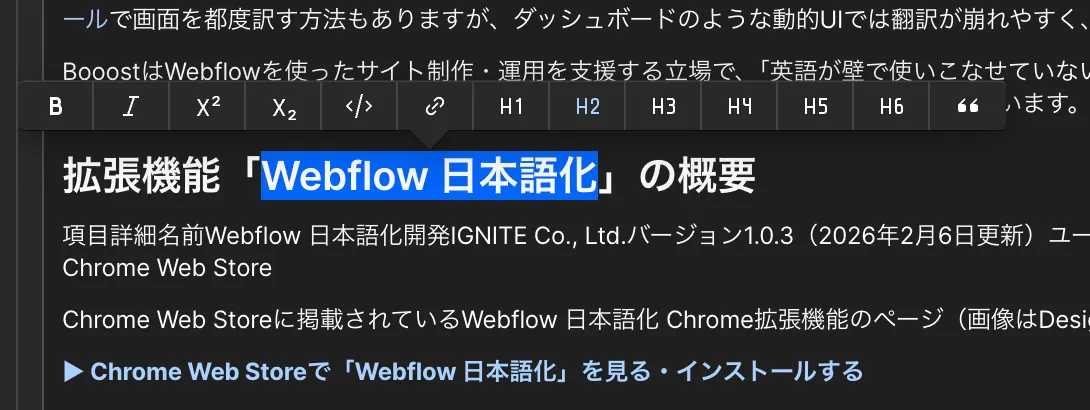
リッチテキストフィールド内で改行したり、特定のテキストを選択したりすると、小さなツールバーが表示されます。このツールバーを使って、様々な書式設定や要素の追加を行います。
- 文字の装飾: 太字、斜体、リンク設定など
- ブロックの変更: 通常の文章を「見出し」や「箇条書き」に変更
- メディアの挿入:
+アイコンから画像や動画を追加
これらの具体的な使い方は、次のマニュアルから一つずつ詳しく解説していきます。
6. 本文作成のおすすめ順序
初心者の方は、次の順番で作ると迷いにくいです。
- 本文を貼り付ける、または入力する
- 大きな区切りに見出しを付ける
- 箇条書きにできる部分を整理する
- 必要な画像や動画を入れる
- リンクを設定する
- 誤字脱字とスマートフォン表示を確認する
- いったん
Save as Draftで保存する
公開してよいか迷う場合は、すぐにPublishせず下書き保存にしてください。
次のステップ: まずは文章の入力が基本です。次は、文章にメリハリをつけるための装飾「本文の文字を太字にする・斜体にする」を学びましょう。