C-27. Booost記事入力フィールド早見表
こんなときに使います
Booostのブログやお知らせを作成する時に、CMS画面の入力欄を見て「どこに何を入れるのか」が分からなくなった場合に使います。
CMSの項目名はサイトごとに少し違います。このページでは、Booostの記事投稿で迷いやすい項目を、初心者向けにまとめます。
入力欄の見方
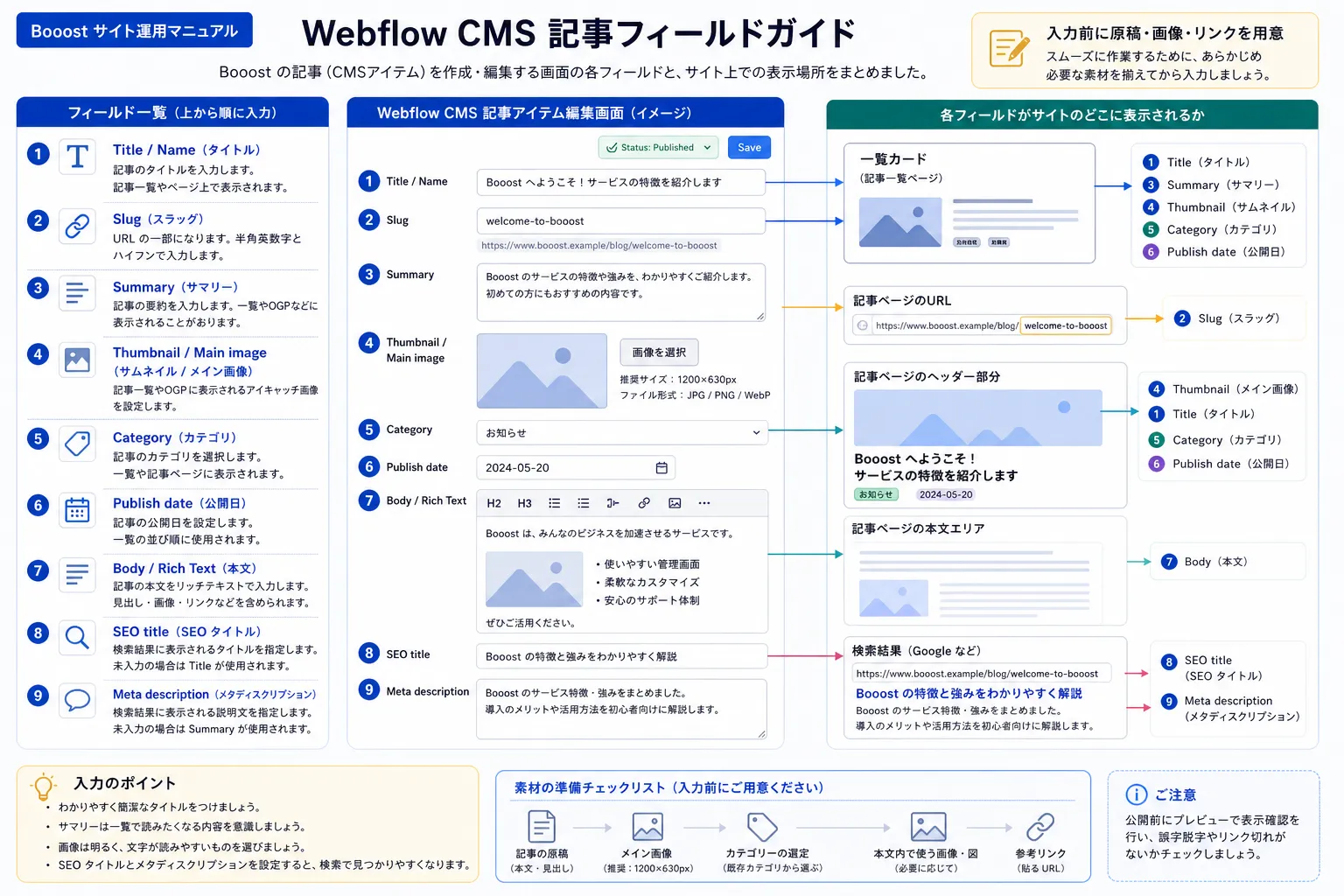
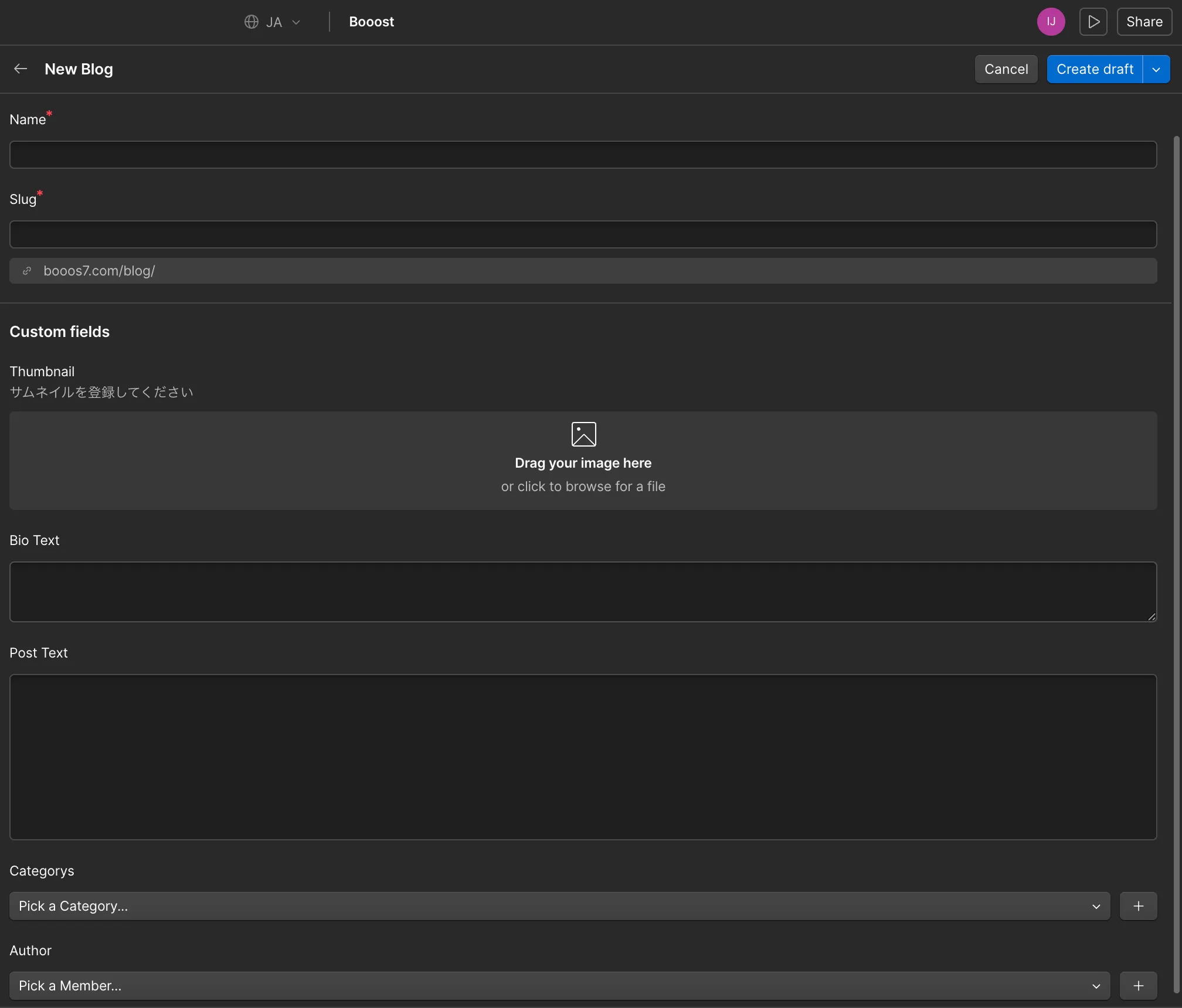
| 入力欄 | 入れる内容 | 注意点 |
|---|---|---|
| Name / Title | 記事の正式タイトル | 一覧ページや記事ページに表示されます |
| Slug | URLの末尾 | 半角英数字とハイフンで短く作ります |
| Summary / Post Summary | 記事の短い説明文 | 一覧ページやSNS表示で使われる場合があります |
| Thumbnail / Main image | 一覧や記事上部に出る画像 | 横長・高画質の画像を使うことをお勧めします |
| Category | 記事の分類 | 選択肢から近いものを選びます |
| Publish date | 表示したい日付 | 過去日・未来日を間違えないように確認します |
| Body / Post Text | 記事本文 | 見出し、画像、リンク、箇条書きを整えます |
| SEO title | 検索結果向けのタイトル | 空欄の場合は通常タイトルが使われる場合があります |
| Meta description | 検索結果向けの説明文 | 長すぎず、記事内容が分かる文章にします |
入力する順番
- Titleを入れます。
- Slugを確認します。
- Summaryを入れます。
- ThumbnailまたはMain imageを設定します。
- Categoryを選びます。
- Publish dateを確認します。
- Bodyに本文を入れます。
- SEO titleとMeta descriptionを確認します。
- 下書き保存して、一覧ページと詳細ページを確認します。
Slugの決め方
Slugは記事URLの末尾に使われます。日本語ではなく、半角英数字とハイフンで作ります。
良い例:
summer-campaign-2026new-menu-announcementhow-to-book-online
避けたい例:
testblog-1新しい記事2026-05-22-修正版-final
Summaryを書く時の目安
Summaryは、記事一覧やSNS表示で使われることがあります。本文の最初の一文をそのまま貼るよりも、「この記事で何が分かるか」を短く書くと伝わりやすくなります。
目安:
- 1〜2文で書く
- 具体的な内容を入れる
- 日付、キャンペーン名、対象サービス名を間違えない
- 誇張表現を避ける
画像を入れる時の確認
- 画像が粗くない
- 横に伸びたり、縦に潰れたりしていない
- 重要な文字や顔が切れていない
- 使用許可のある画像である
- 必要に応じてaltテキストを入れている
画像の詳しい操作は サムネイル画像を設定する と 画像のaltテキストを入れる を確認してください。
保存・公開前の確認
最後に、次の順で確認します。
- Save as Draftで保存します。
- Previewまたは下書き状態で記事ページを確認します。
- 一覧ページに出るタイトル、画像、Summaryを確認します。
- スマートフォン表示で本文が読みにくくないか確認します。
- 問題がなければPublishします。
次に進む
新規投稿の全体手順は C-1. ブログ記事を新規投稿する完全ガイド を確認してください。公開前の最終確認は C-26. CMS記事の公開前チェックリスト を使ってください。