B-13. 最新Content Editor画面の見方
こんなときに使います
Webflowを最新版のContent editor roleで開いた後、画面のどこを見ればよいか、どのアイコンを押せばよいか分からない時に使います。
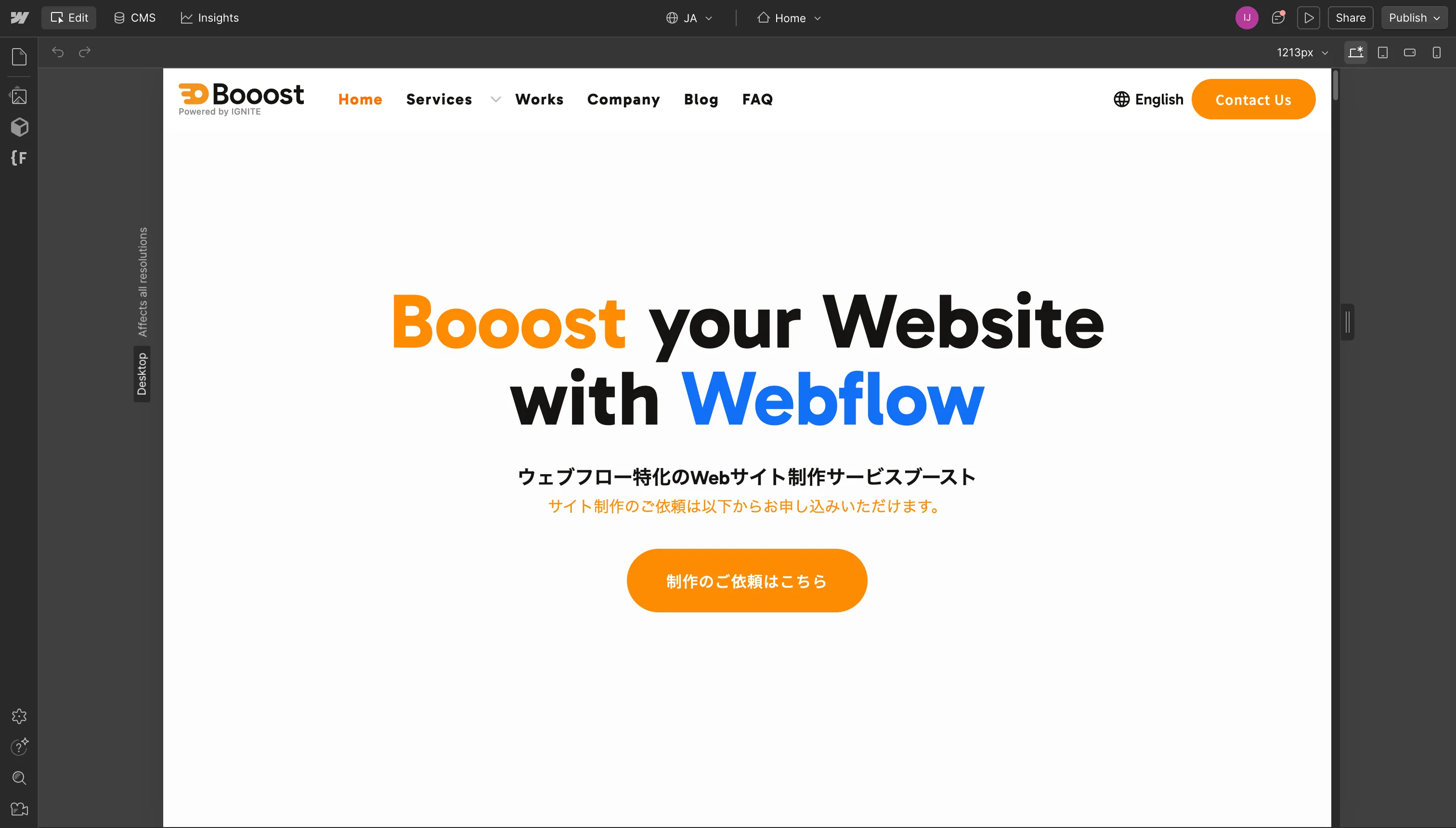
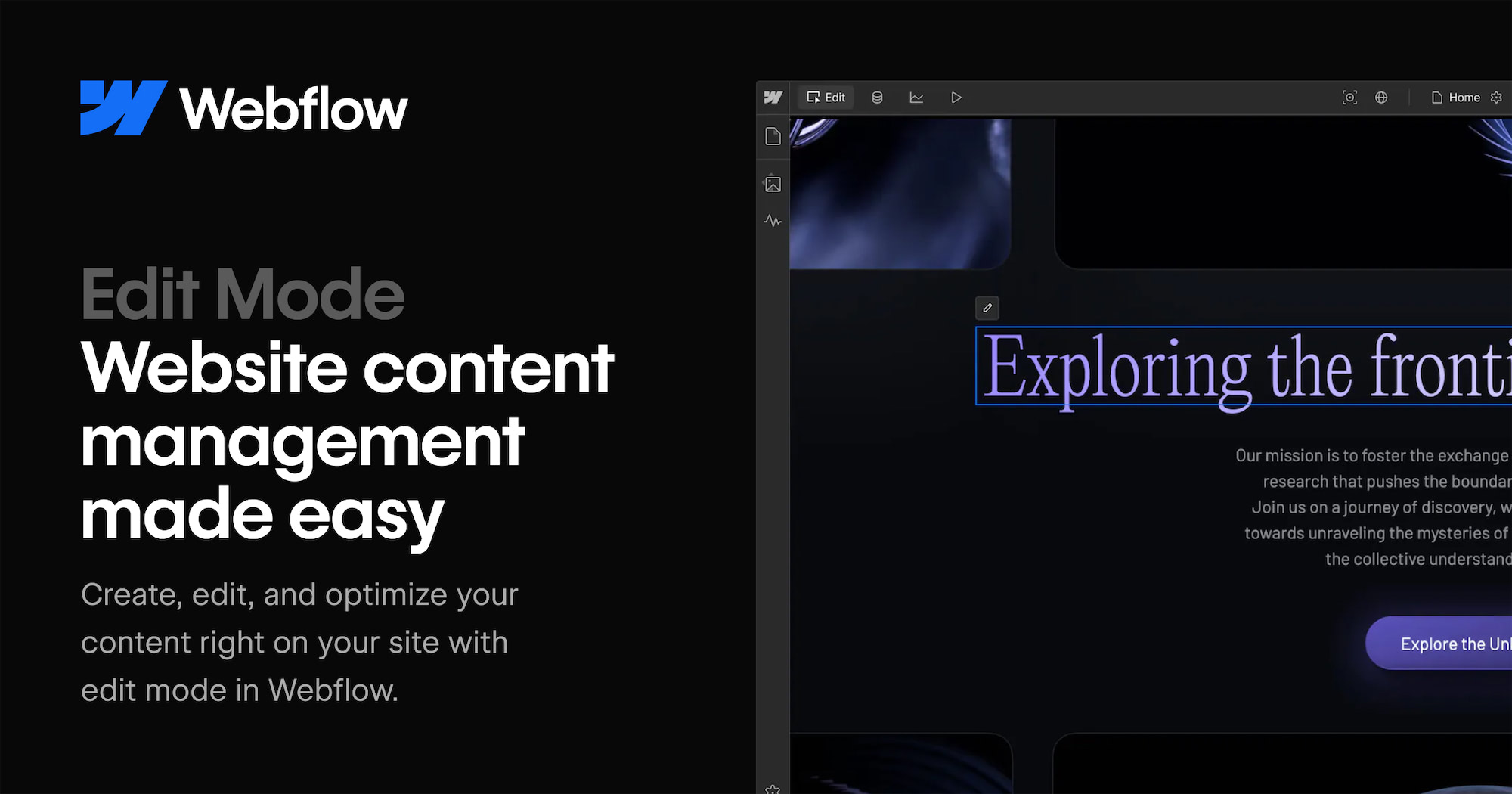
最新版のContent Editorは、旧Legacy Editorとは違い、Webflowのcanvas上で文章、画像、リンク、CMS記事、Assets、ページ設定の一部を扱えます。ただし、デザインや構造を作り替える画面ではありません。
最新Content Editorでできること
| できること | 例 | 確認ページ |
|---|---|---|
| テキストを編集する | 見出し、本文、ボタン周辺の短い文言 | B-3. エディターでサイトの文字を書き換える方法 |
| 画像を差し替える | ページ上の写真、バナー、アイキャッチ画像 | B-6. エディターで画像を差し替える方法 |
| リンクを編集する | ボタン、文章リンク、外部URL | B-7. リンク先URLを変更する方法 |
| CMS記事を作成・編集する | お知らせ、ブログ、ニュース | C-1. ブログ記事を新規投稿する完全ガイド |
| Assetsを管理する | 画像やファイルをアップロードする | D-6. Asset Panelの使い方 |
| SEO設定の一部を見る | SEO title、meta description、OGP | F-2. SEO titleを変更する方法 |
画面で見るポイント
1. Canvas
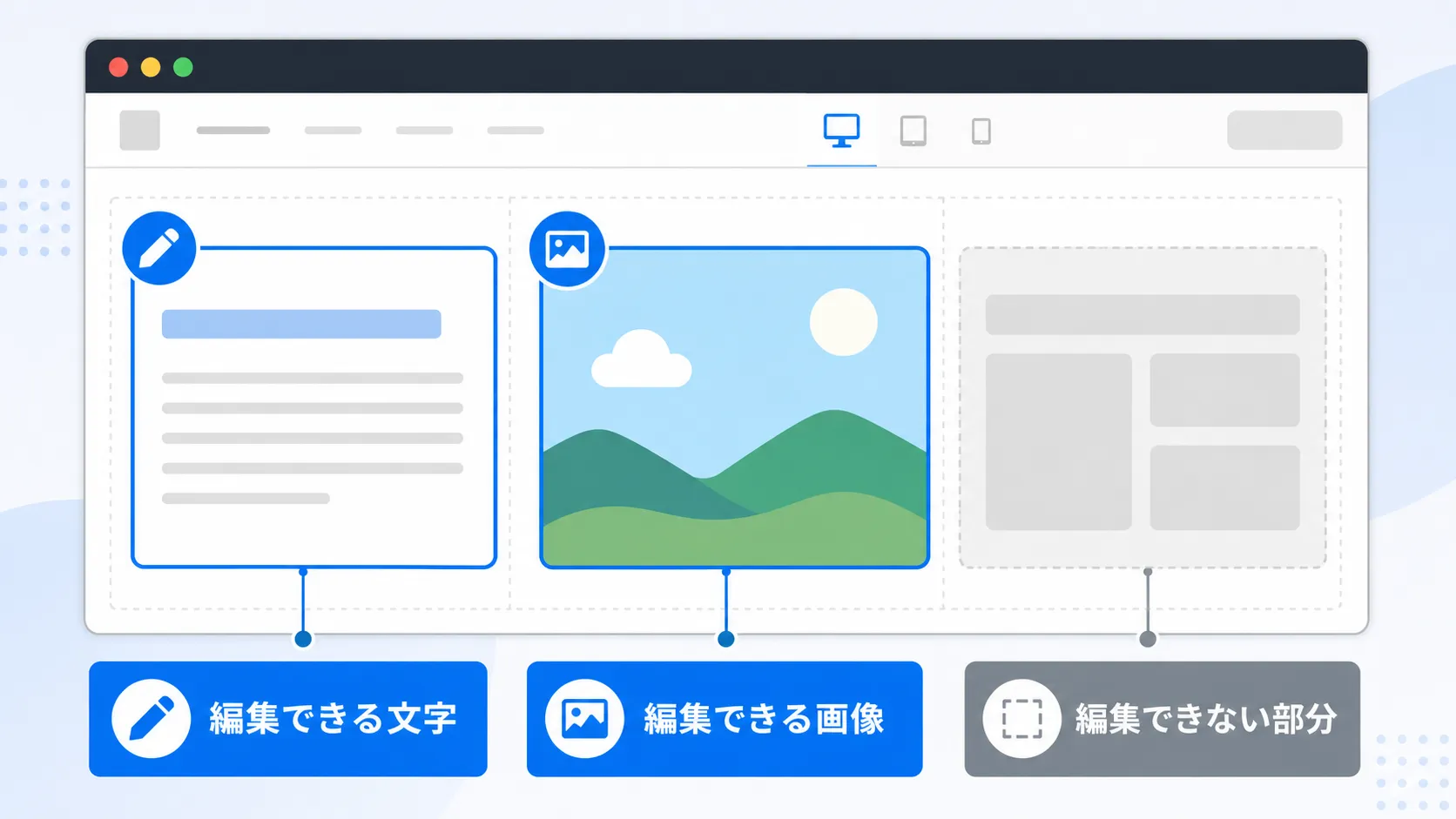
画面中央のサイト表示部分です。公開サイトに近い見た目で、文章や画像を確認しながら編集します。
編集できる要素にカーソルを合わせると、青いアウトラインや編集アイコンが表示されます。表示されない場合は、その要素が編集対象外になっているか、権限が足りない可能性があります。
2. 編集アイコン
編集可能な要素を選ぶと、内容に応じたアイコンが表示されます。
| アイコンの種類 | 使う場面 |
|---|---|
| Pencil | 文章を編集する |
| Link | リンク先URLを編集する |
| Image / Landscape | 画像やAssetを差し替える |
| Gear | 画像設定など、要素ごとの設定を確認する |
3. Pages / CMS / Assets
最新版Content Editorでは、ページ、CMS、Assetsなどにアクセスできる場合があります。見える項目は権限やサイト設定によって変わります。
| 入口 | 使う場面 |
|---|---|
| Pages | 編集したいページへ移動する |
| CMS | お知らせ、ブログ、ニュースなどの記事を管理する |
| Assets | 画像やファイルを管理する |
| Settings | ページ設定、SEO、OGPなどを確認する |
4. Publish
Publish権限がある場合、変更を公開できます。Publishする前に、公開先ドメイン、変更したページ、スマートフォン表示、リンク先を確認します。
公開前の確認には B-12. Editor公開前チェックリスト を使ってください。
?update で開く方法
公開サイトを見ている時に、そのページを直接Webflowのcanvasで開きたい場合は、URL末尾に ?update を付けます。
例:
https://example.com/service/?update
ログイン済みで権限がある場合は、そのページのContent Editor画面が開きます。ログインしていない場合は、先にWebflowのログイン画面が表示されます。
CMS記事をcanvas上で見る場合
CMS記事は、CMSパネルから編集する方法と、CMSテンプレートページをcanvasで見ながら編集する方法があります。
canvas上でCMS記事を扱う場合は、次を確認します。
- PagesからCMSテンプレートページを開きます。
- 上部のページ切り替えやCMS itemの切り替えを確認します。
- 対象の記事を選びます。
- 編集できる本文や画像にカーソルを合わせます。
- 必要な箇所だけ編集します。
- CMS statusやPublish状態を確認します。
Interactive elementを編集する場合
タブ、ドロップダウン、スライダー、ナビゲーションなどは、最初は中身が見えていない場合があります。
この場合は、要素を選び、表示メニューからTab 2、Slide 1、Show menuなどを選んで、編集したい中身を表示してから操作します。
自分で触らない方がよい操作
最新版Content Editorでも、次の操作は通常更新の範囲を超えます。
| 操作 | 理由 |
|---|---|
| レイアウト、余白、フォントサイズを変える | デザイン変更にあたります |
| ページ名、フォルダ、ページSlugを変更する | URLやサイト構造に影響します |
| CMSのCollection自体を作る・設定する | サイト構造に影響します |
| Custom codeを触る | 計測タグや外部連携に影響します |
| Componentの構造を変える | 複数ページに影響する可能性があります |
公式情報
このページは、2026年5月時点のWebflow公式Help Centerを確認して作成しています。
- Edit site content as a content editor
- What’s the difference between the legacy Editor and content editing in Webflow?
- Shortcut to edit your live site
次に進む
実際に最新版Content Editorを開く手順は B-2. Content Editor(最新版)でWebflowを開く方法 を確認してください。文字の修正に進む場合は B-3. エディターでサイトの文字を書き換える方法 に進んでください。