A-0-5. サイトの修正画面に入る方法
概要
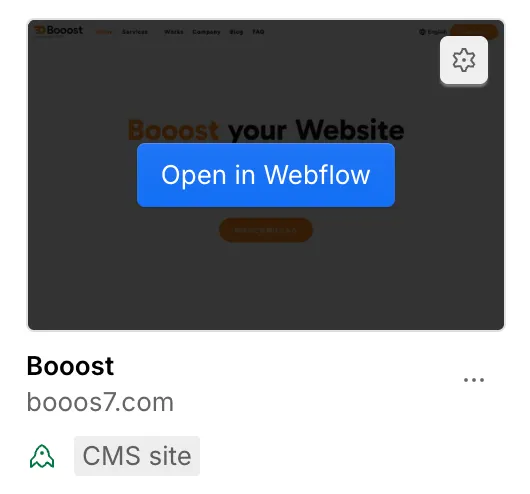
Webflowにログインしたら、Dashboardから対象サイトを選びます。普段の文字・画像・ブログ更新では、まずContent editor roleで開くことをお勧めします。
DesignerはレイアウトやCSSに触れる画面です。制作担当者から指示がある場合だけ使いましょう。
手順
- Webflowにログインします。
- Dashboardで正しいWorkspaceを選びます。
- 対象サイトのカードを探します。
- 普段の更新では、制作担当者から案内された編集用ボタンを開きます。
- レイアウト修正が必要な場合だけ、Designerを開く前に D-2. Designerの注意点 を確認します。
次に進む
プランや権限の違いで迷う場合は A-0-6. プラン・権限で迷ったときの見方 を確認してください。はじめて更新する場合は A-1. 更新作業の全体像 へ進んでください。