E-1. Locale翻訳の全体像
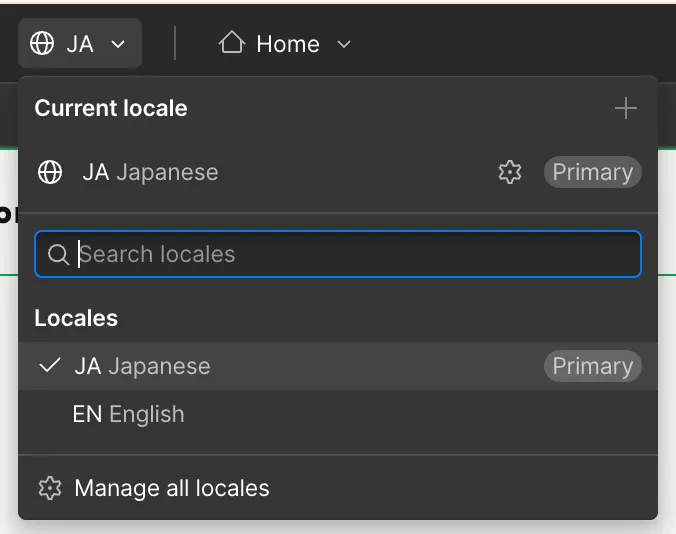
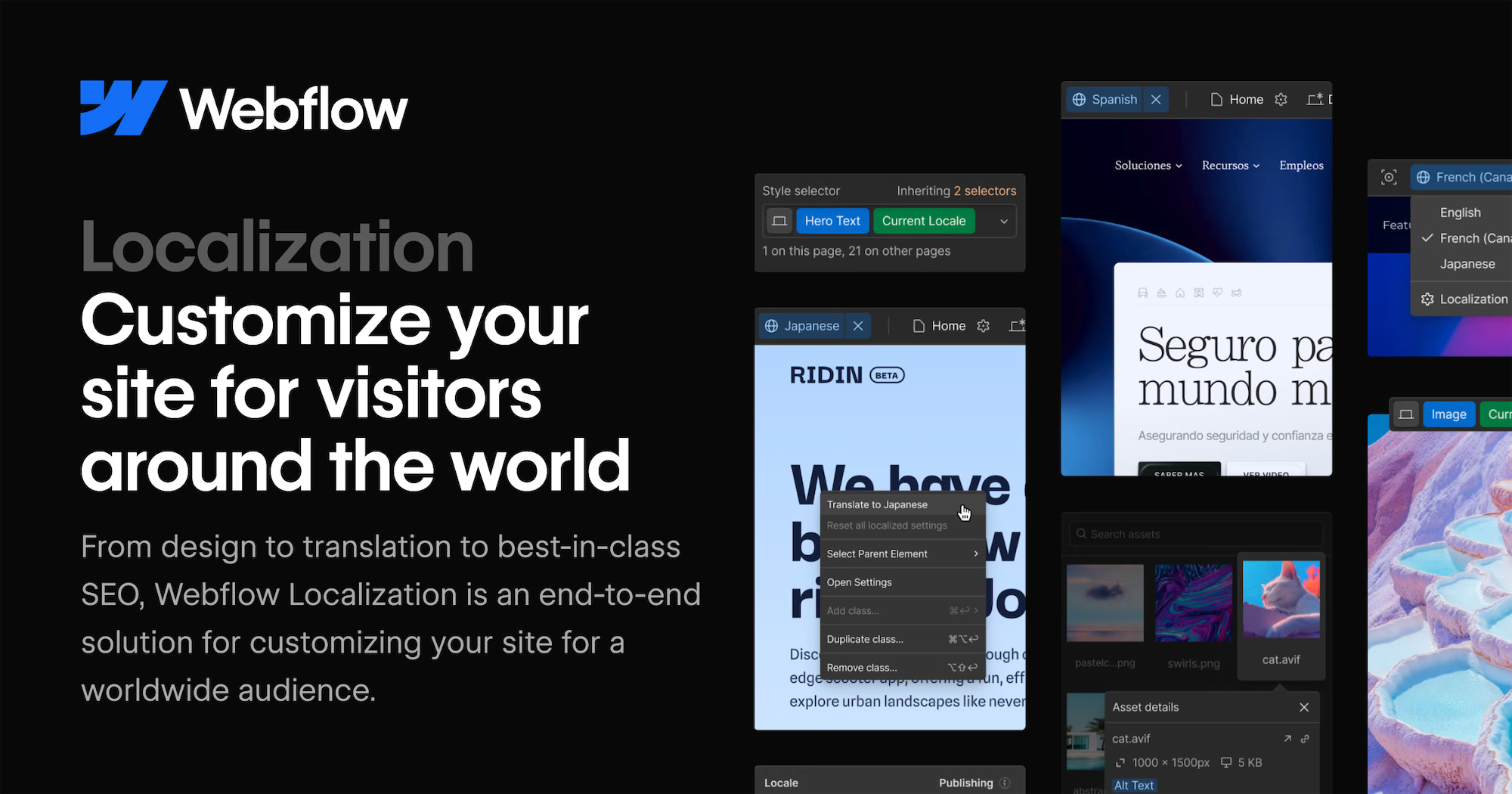
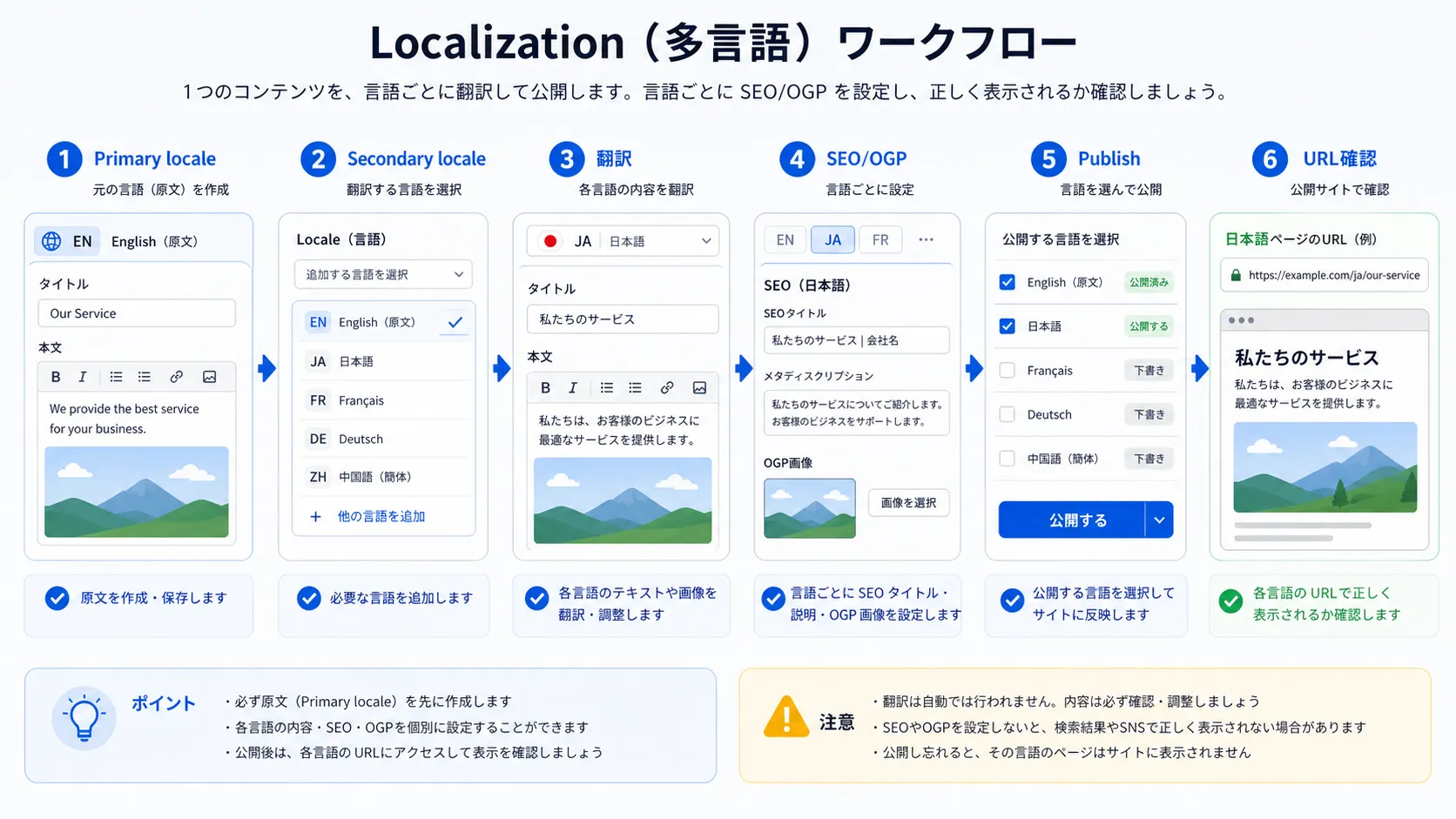
Webflowの Localization は、1つのWebflowサイトの中で複数言語・複数地域向けのページを管理する機能です。IGNITEで多言語サイトを制作している場合、英語ページや日本語ページは、この Locale 機能を使って翻訳・修正していることがあります。
このセクションでは、「Localeはどう追加するのか」「翻訳はどこから入れるのか」「CMS記事はどう翻訳するのか」「公開サイトへどう反映するのか」「SEOや言語切り替えは何を確認するのか」を順番に説明します。 実画面例: Booostのような多言語サイトでは、表示中の言語や公開状態を確認しながら翻訳を扱います。
注意: Locale設定、公開設定、URL構造、SEOに関わる作業は影響範囲が大きいです。既存サイトで新しい言語を追加したい場合や、公開中の言語URLを変えたい場合は、自己判断で進めずIGNITEへ相談してください。
Localeとは
Localeは、サイトの言語や地域を表す設定です。例えば、日本語をPrimary locale、英語をSecondary localeとして管理できます。
| 項目 | 意味 |
|---|---|
| Language | 日本語、英語などの言語 |
| Country | 日本、米国、英国などの地域。必要な場合だけ設定 |
| Display name | 言語切り替えに表示する名前 |
| Subdirectory | /en や /ja など、URLに使う言語パス |
| Display image | 言語切り替えに使う旗やアイコン |
| Publishing status | Secondary localeを公開するかどうか |
Primary localeはサイトの基準になる言語です。最初に作成したLocaleがPrimary localeになり、あとからSecondary localeをPrimary localeへ変更することはできません。
翻訳できる主な場所
| 対象 | 例 | 確認ポイント |
|---|---|---|
| 静的ページ | トップページ、会社概要、サービスページの見出しや本文 | 文章、ボタン、リンク、画像、altテキスト |
| CMS | ブログ、お知らせ、導入事例 | タイトル、本文、概要、カテゴリー、画像alt |
| SEO | ページタイトル、meta description、OGP、Slug | 検索結果・SNS共有で自然に見えるか |
| Components | ヘッダー、フッター、CTAなど共通パーツ | 全ページに影響するため慎重に確認 |
読む順番
- Locale翻訳の基本手順
- 新しいLocaleを追加する時の流れ
- 静的ページをLocaleごとに翻訳する
- CMS記事をLocaleごとに翻訳する
- LocaleごとのSEO・OGP確認
- Locale翻訳を公開サイトに反映する方法
- Locale公開前チェックリスト
基本方針
- 機械翻訳は下書きとして使い、公開前に人の目で確認する
- 固有名詞、サービス名、会社名、問い合わせ導線は勝手に訳されていないか確認する
- ボタンや見出しは、翻訳後に長くなりやすいため表示崩れを確認する
- CMS記事は一覧ページと詳細ページの両方を確認する
- SEO項目とOGPもLocaleごとに確認する