C-25. 本文にPDFなどのファイルを添付する方法
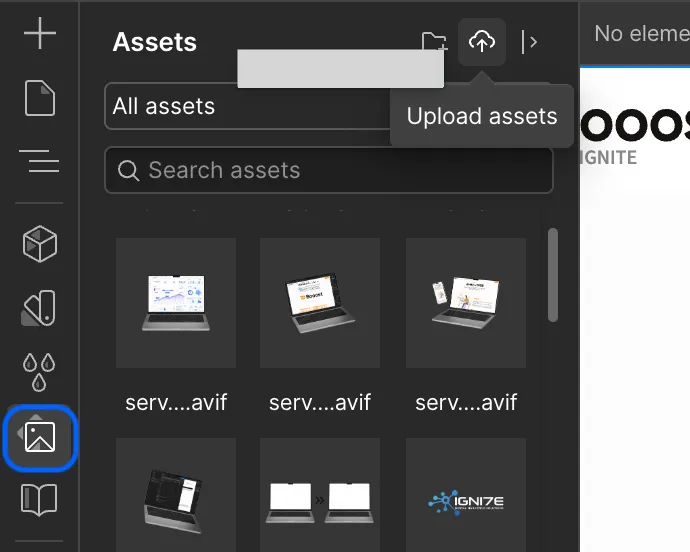
新規追加(標準スコープ補完)
「会社案内のPDFをダウンロードできるようにしたい」「セミナー資料を本文からリンクしたい」といった時に使うのが ファイル添付(リンク) です。 実画面例: 資料リンクを入れる場合は、公開ページでリンク導線が自然に見えるか確認します。
1. ファイル添付の基本方針
Webflow では、ファイルを直接埋め込む のではなく、「アセットにアップロード → リンクとして本文に貼る」 という流れが基本です。
対応形式の例(一般的なもの):
- PDF(最も多い)
- Word(.docx)
- Excel(.xlsx)
- PowerPoint(.pptx)
- ZIP
注意: アップロード可能な最大サイズは 10MB が目安です。それ以上は分割するか圧縮してください。
2. アップロードと添付の手順
Step 1: アセットにファイルをアップロード
- Designer モードまたは CMS の編集画面で、画像挿入と同じ要領で 「Asset Manager(アセットマネージャー)」 を開く
- 「Upload」 をクリックしてファイルを選択
- アップロード完了後、ファイルの URL をコピー
Step 2: 本文にダウンロードリンクを貼る
- CMS の本文エディタで、リンクにしたいテキスト(例:「会社案内PDF(2.3MB)」)を選択
- ツールバーの リンク(鎖アイコン) をクリック
- コピーした URL を貼り付け
- 「Open in new tab」をON(PDF は別タブで開くのが安全)
- Save
3. リンクテキストの書き方(おすすめ)
ユーザーが安心してクリックできるよう、ファイルの種類とサイズ を明記しましょう:
- 良い例: 「会社案内をダウンロード(PDF / 2.3MB)」
- 良い例: 「料金表(Excel / 120KB)」
- 悪い例: 「こちら」「資料」(何が開くか分からない)
4. ファイルを差し替える時
同じ URL を維持したい 場合は、Asset Manager で 既存ファイルの「Replace」 機能を使うのがおすすめです。これにより、本文中のリンクを編集しなくてもファイル内容が更新されます。
- Asset Manager で対象ファイルを選択
- 「Replace asset」 をクリック
- 新しいファイルを選択してアップロード
- URL は変わらないので、本文側の編集は不要
5. よくある質問 (Q&A)
Q. PDFが直接サイト内で表示されません。
PDF は基本的に「ダウンロード」または「ブラウザの新しいタブで表示」という挙動になります。サイト内に埋め込み表示したい場合は、別途 PDF ビューア機能の実装が必要です(IGNITE公式サイトのお問い合わせフォーム からご相談ください)。
Q. アップロードしたファイルを削除したいです。
Asset Manager から削除できます。ただし 本文にリンクが残っている場合、リンク切れ(404) になります。事前に本文を確認してから削除してください。
Q. 10MBを超えるファイルはどうすれば?
圧縮(ZIP化)するか、Google Drive 等の外部ストレージにアップロードしてリンクを貼る方法があります。
次のステップ: これで CMS の基本機能は一通り完了です。次は Designer モード編へ進みましょう → 「デザイナーモードを開く時の注意点」