F-12. Site usageで容量・Bandwidthを確認する
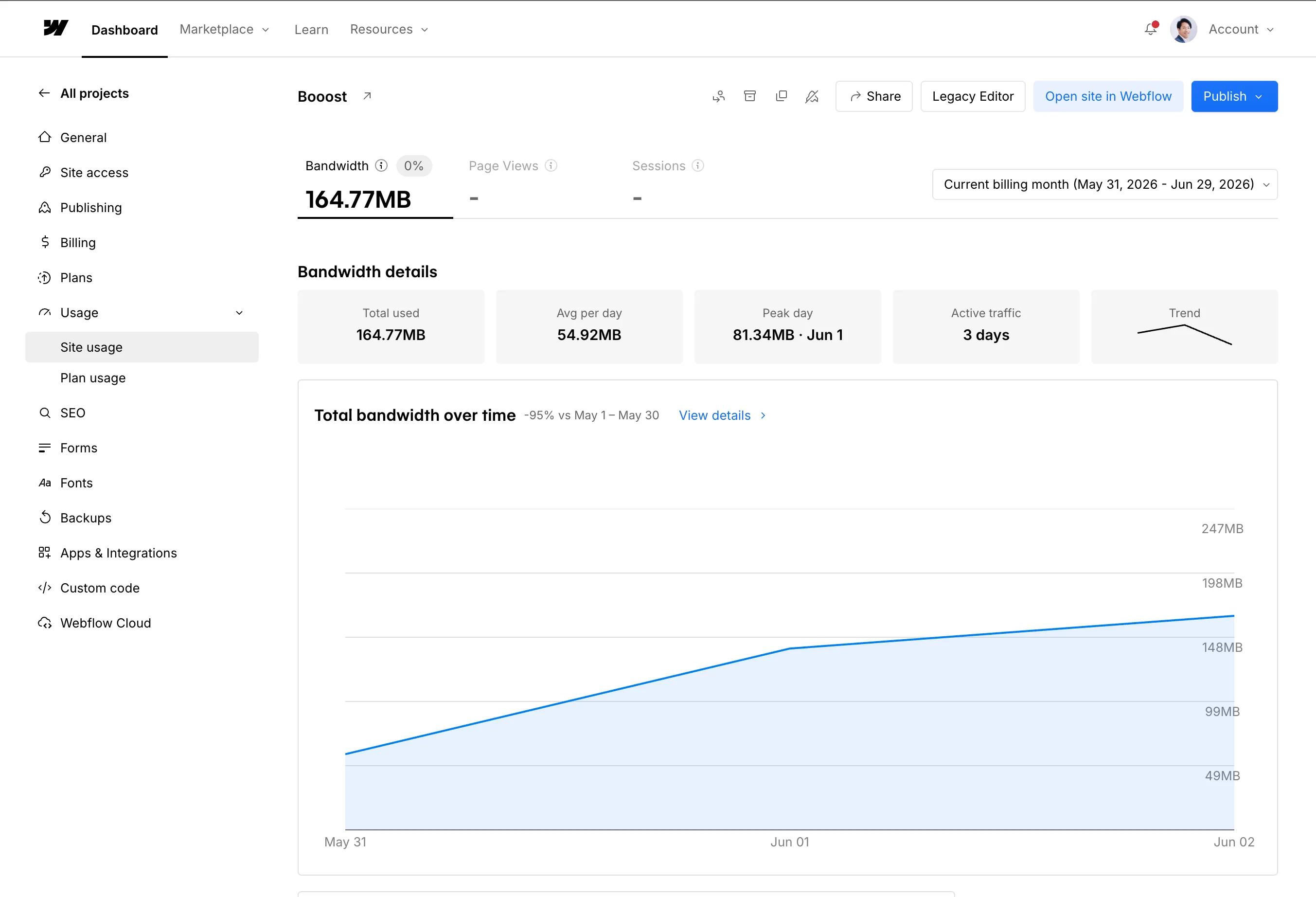
Webflowでは、公開サイトで読み込まれる画像、動画、PDF、HTML、CSS、JavaScriptなどがBandwidthを使います。Bandwidthは「サイトを見る人にデータを配信した量」と考えると分かりやすいです。
画像をたくさん使うページや、大きな画像・動画・PDFを置いているページは、表示速度だけでなくSite usageにも影響します。
1. Site usageで見る場所
Site usageは、Site settingsの中から確認します。
- Webflow Dashboardで対象サイトを開きます。
- Site settingsを開きます。
- 左メニューの
Usageを開きます。 Site usageを選びます。Bandwidthの使用量と、対象期間を確認します。
画面上では、月ごとの合計、1日あたりの平均、使用量の推移などを確認できます。数字が急に増えている場合は、大きな画像、動画、PDF、またはアクセス増加が原因になっていることがあります。
2. 大きいAssetが増えると起きること
画像、動画、PDFなどのAssetが大きいと、次のような問題につながります。
| 起きること | 影響 |
|---|---|
| 画像アップロードに失敗する | Webflowのアップロード上限に引っかかることがあります |
| ページ表示が遅くなる | ユーザーがページを離れやすくなります |
| Bandwidth使用量が増える | Site planの上限確認が必要になることがあります |
| スマートフォンで重くなる | 通信量が増え、表示待ちが長くなります |
3. 画像を入れる前にやること
通常の写真やブログ画像は、アップロード前に圧縮してから使います。
- 写真は必要以上に大きいピクセルサイズのまま使わない。
- 1枚あたり500KB前後を目安に、できるだけ軽くする。
- Webflowの画像アップロード上限を超えないようにする。
- ロゴやアイコンは、用途に合わせてSVG、PNG、WebPなどを選ぶ。
- 使っていない古いAssetは、削除してよいか制作担当者に確認する。
圧縮には、Squoosh、TinyPNG、Photoshopなどを使えます。画質が荒くなりすぎない範囲で、ファイルサイズを小さくしてください。
4. 使用量が多い時の相談先
Site usageでBandwidthが増えている、またはWebflowから使用量に関する通知が来た場合は、自己判断でプラン変更やAsset削除をしないでください。
相談時は、次の情報を共有すると確認が早くなります。
- Site usage画面のスクリーンショット
- 対象期間
- 最近追加した画像、動画、PDFの有無
- 最近アクセスが増えたページ
- Webflowから届いた通知メールの内容
5. 公式情報
Webflowの仕様や上限は変わることがあります。最新情報は公式ヘルプも確認してください。
次に進む
画像アップロードでエラーが出ている場合は 「画像がアップロードできません!」原因と対処法 を確認してください。